
เพิ่มบริการ Google Business Profile: เติมทุกช่องที่ลูกค้าเห็นก่อนตัดสินใจ
วิธีเพิ่มบริการ Google Business Profile และช่องสินค้า ร้านบริการก็เอางานมาโชว์เป็นการ์ดได้ เขียนคำอธิบายแบบโฆษณา ไม่ยัดคำซ้ำ แล้วเทียบกับคู่แข่งทีละช่อง
หน้าบริการในเว็บไซต์ของร้านเขียนไว้สิบรายการ แต่พอเปิดดูโปรไฟล์บน Maps ด้วยสายตาลูกค้า ที่เห็นมีแค่ชื่อร้าน รูปภาพ และรีวิว ไม่มีรายการบริการอยู่ในนั้นเลย ลูกค้าที่กำลังเทียบร้านบนมือถือจึงตัดสินใจโดยไม่มีข้อมูลว่าเรารับทำอะไร ต่างจากคู่แข่งที่เปิดมาเจอการ์ดงานเรียงเป็นแถว
ช่องว่างนี้แก้ได้เองในหน้าแก้ไขโปรไฟล์ การเพิ่มบริการ Google Business Profile ให้ครบทุกช่องเป็นงานที่ทำครั้งเดียวได้ผลต่อเนื่อง แต่ต้องรู้ก่อนว่าช่องไหนโชว์ที่ไหน จึงจะเติมถูกที่ถูกจุด
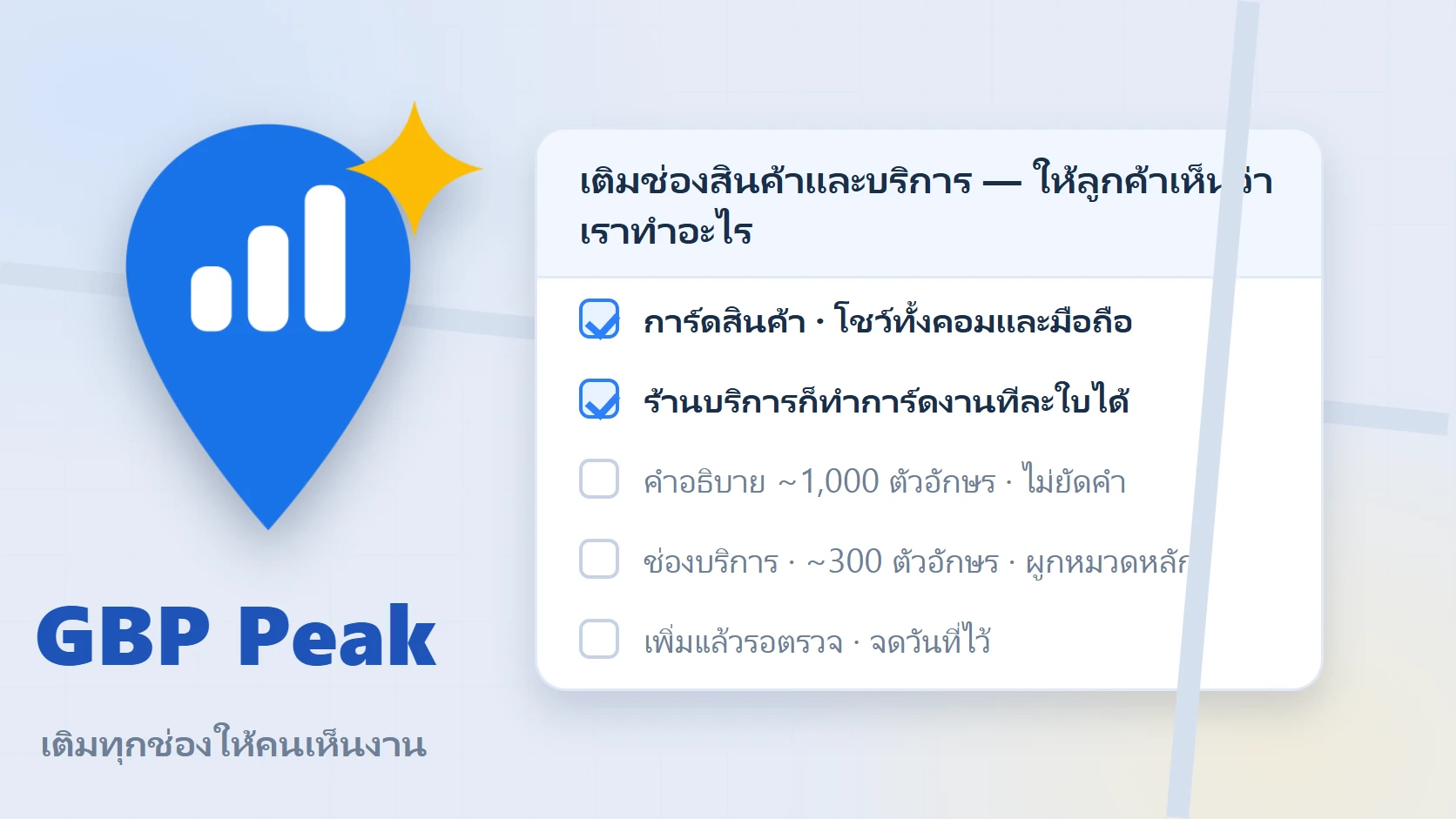
ช่องสินค้าเห็นได้ทั้งบนคอมและมือถือ ส่วนช่องบริการโดยทั่วไปเห็นบนมือถือเป็นหลัก และรายการที่ขึ้นอยู่กับหมวดหมู่หลักของร้าน
โปรไฟล์ธุรกิจมีทั้งช่องสินค้าและช่องบริการ สองช่องนี้ไม่ได้แสดงผลเหมือนกัน การ์ดสินค้าโชว์เด่นทั้งบนคอมและมือถือ ทำให้โปรไฟล์ดูมีชีวิตขึ้นทันที ส่วนรายการบริการโดยทั่วไปให้เห็นบนมือถือเป็นหลัก และจะมีรายการอะไรขึ้นมาให้เลือก ขึ้นอยู่กับหมวดหมู่หลักที่ร้านตั้งไว้ ใครยังไม่มั่นใจเรื่องหมวดหลัก อ่านวิธีเลือกให้ตรงงานจริงได้ที่บทความเลือกหมวดหมู่ Google Business Profileก่อน เพราะหมวดหลักเป็นตัวกำหนดว่าบริการชุดไหนจะแนะนำให้เราอัตโนมัติ
ร้านบริการล้วนก็ใช้ช่องสินค้าโชว์งานได้ เช่น ช่างน้ำหรือช่างไฟที่เอางานติดตั้งมาทำเป็นการ์ดสินค้าทีละงาน
ข้อค้นพบที่หลายร้านไม่รู้ก็คือ ช่องสินค้าไม่ได้มีไว้เฉพาะร้านที่ขายของ ร้านบริการล้วนอย่างช่างน้ำ ช่างไฟ หรือรับทำความสะอาด เอางานของตัวเองมาทำเป็นการ์ดในช่องสินค้าได้ การ์ดหนึ่งใบคือหนึ่งงาน เช่น ติดตั้งเครื่องทำน้ำอุ่น ล้างแอร์ ซ่อมท่อรั่ว แต่ละใบมีรูป ราคาโดยประมาณ และคำอธิบายสั้น ๆ วิธีนี้เอาข้อได้เปรียบของการ์ดสินค้าที่โชว์เด่นสองจอ มาใช้กับธุรกิจบริการที่เดิมมีแต่ตัวหนังสือ
คำอธิบายสินค้าเขียนได้ยาวราวพันตัวอักษร ใช้วิธีเขียนแบบโฆษณา ใส่คำที่ลูกค้าค้นจริงหนึ่งคำอย่างเป็นธรรมชาติ ไม่ใช่ยัดคำซ้ำ ๆ
ในหน้าเพิ่มสินค้า ช่องสำคัญที่สุดคือคำอธิบาย เพราะเขียนได้ยาวราวพันตัวอักษร วิธีใช้ให้คุ้มคือเขียนเหมือนเขียนโฆษณาสั้น บอกชื่องาน ปัญหาที่ลูกค้าเจอ สิ่งที่ได้หลังเสร็จ และจุดที่ต่างจากร้านอื่น เช่น รับประกันงานหรือไม่มีค่าเดินทาง ใส่คำที่ลูกค้าใช้ค้นจริงลงไปหนึ่งคำอย่างเป็นธรรมชาติ อย่านำคำเดิมมาซ้ำยี่สิบรอบ เพราะช่องนี้คนอ่านก่อน Google อ่าน ข้อความที่อ่านแล้วอยากกดคือเป้าหมาย ถ้ามีหน้าเว็บของงานนั้นอยู่แล้ว ใส่ลิงก์ไปหน้านั้นด้วย จบด้วยรูปจริงของงานตามสเปกที่เคยเขียนถึงในบทความรูปและวิดีโอในโปรไฟล์ธุรกิจ ก็พร้อมเผยแพร่
ส่วนช่องบริการใต้หมวดหลัก กดเพิ่มได้เองทีละรายการไปเรื่อย ๆ คำอธิบายของแต่ละรายการสั้นกว่าช่องสินค้ามาก ราวสามร้อยตัวอักษร เลือกเขียนเฉพาะรายการที่ลูกค้าถามบ่อยก็พอ
บริการที่เพิ่มเข้าไปจะขึ้นรอตรวจก่อนเผยแพร่ ให้จดวันที่ไว้ แล้วเทียบกับคู่แข่งทีละช่องในรอบตรวจถัดไป
หลังกดบันทึก บริการที่เพิ่มจะขึ้นสถานะรอตรวจก่อนเผยแพร่ ระหว่างรอให้จดวันที่ที่แก้ไว้ และอย่าลืมว่าเป้าหมายของงานนี้คือให้ลูกค้าเห็นว่าเราทำอะไรได้ ไม่ใช่ตั๋วไปอันดับหนึ่ง อย่าคาดหวังว่าเพิ่มบริการแล้วอันดับจะเด้งทันที วิธีใช้ให้เต็มที่คือเทียบกับคู่แข่งสามอันดับแรกว่าเขาเปิดการ์ดงานไว้กี่ใบ ช่องไหนเขามีที่เรายังไม่มี ตามวิธีในบทความวิเคราะห์คู่แข่ง Google Maps และก่อนเริ่มเติมช่องพวกนี้ จดสถานะเดิมของโปรไฟล์เก็บไว้ก่อนตามแนวทางบทความจดสถานะปัจจุบันก่อนแก้
เริ่มจากไหน
เติมช่องสินค้าและบริการเป็นงานที่ทำเองได้ในหน้าแก้ไขโปรไฟล์ แต่ก่อนเติม ควรรู้ก่อนว่าวันนี้ร้านปรากฏตรงไหนในผลค้นของย่าน ตรวจได้ที่หน้า GBP Peak สร้างบัญชีฟรี สแกนดูว่าตอนนี้ร้านโผล่จากหลายจุดแบบไหน แล้วค่อยจัดลำดับว่าจะเติมช่องไหนก่อน ผลสแกนบอกสิ่งที่วัดได้ตอนนั้น ไม่ใช่การรับประกันอันดับ แต่ช่วยให้เติมช่องอย่างมีลำดับ ไม่ต้องเดา
ผู้จัดทำ
บทความนี้เขียนโดยทีม GBP Peak เพื่อสรุปวิธีเติมช่องสินค้าและบริการในโปรไฟล์ธุรกิจ ตัวอย่างร้านและการ์ดงานที่ยกมาเป็นกรณีสมมติ ไม่ใช่ประสบการณ์ตรงหรือผลลัพธ์ของลูกค้า พฤติกรรมการแสดงผลของช่องต่าง ๆ อ้างอิงการใช้งานจริงของโปรไฟล์ธุรกิจปัจจุบัน ตรวจสอบล่าสุดเมื่อวันที่ 29 ตุลาคม 2026 หากพบว่าข้อมูลเก่าหรือไม่ตรงประเด็น แจ้งทีมงานได้ทางเว็บ gbppeak.com